
ဒီတစ်ခါမှာ တော့ PiOS အသုံးပြုဖိုရာ ပြင်ဆင်ခြင်း နှင့် installation ကို ပြောပြပေးသွားမှာဖြစ်ပါတယ်။
အရင်ဆုံး requirement တွေကို ပြောပြပေးပါ့မယ်
1 – Raspberry pi single board
2 – sd – card ( 8GB ထက်ကျော်ရင်ပိုကောင်းပါတယ် )
3 – Power adapter
4 – PiOS image
5 – Image creator software ( imager )
6 – card reader for flashing image
7 – Keyboard , mouse and monitor
စသဖြင့် လိုအပ်ပါတယ်။ ဒါတွေစုံပြီဆိုရင်တော့ image file နှင့် flash လုပ်ဖိုအတွက် software တွေ ယူရအောင်ဗျာ …
ဒီနေရာမှာ ကျနော်က Raspberry Pi 4 ဆိုတော့ PI OSကို 64 bit ပဲ ရွေးလိုက်မယ်နော်
Raspberry Pi OS image >>> https://www.raspberrypi.com/software/operating-systems/
ထိုနောက် ရလာတဲ့ image ဖိုင်ကို Flash လုပ်ဖိုအတွက် ‘Image’ ဆိုတဲ့ software ကို ရယူနိုင်ပါတယ်။
software ရယူရန် >>
sudo apt install rpi-imager
ဆိုပြီး terminal ကနေ install လုပ်နိုင်သလို https://www.raspberrypi.com/software/ ကနေလည်း ရယူနိုင်ပါတယ်ဗျ
ခုဆို Raspberry Pi Image နဲ့ ရလာတဲ့ Image ကို Flash လုပ်ဖို software လည်း Download ပြီးပြီဆိုတော့
Flash လုပ်ငန်းစဥ်စလိုက်ရအောင် …
. အရင်ဆုံး SD card ကို card-reader ထဲထည့်ပြီး computer မှာ တပ်ဆင်ပါ။
. ထိုနောက် Flash tool ဖြစ်တဲ့ Imager ဆိုတဲ့ software ကိုဖွင့်ပါ
. CHOOSE OS ဆိုတာကို နှိပ်ပြီးပေါလာတဲ့ BOX မှာ Use custom ကို နှိပ်ပါ
. ပြီး ရင် ရှေ့ က Download ထားတဲ့ Pi OS image file ကို ရွေးပါ
( e.g – 2022-04-04-raspios-bullseye-arm64.img.xz )
. နောက်တဆင့် အနေနဲ့ Storage ရွေးရမှာမို CHOOSE STORAGE ကိုရွေးပါ ။ ဒီနေရာမှာ card-reader ထဲက SD-card ကို ရွေးရပါမယ် ။ မှားမရွေးနဲ့နော် …
. ပြီးရင် WRITEကို နှိပ်ပြီး process successfully ဖြစ်တဲ့ အထိ စောင့်ပါ။
. အားလုံး ပြီးရင် Card-reader ကိုဖြုတ် ၊ SD-card ကို နုတ်ပြီး Raspberry Pi ရဲ့ အနောက်ကျောဖက်မှာရှိတဲ့
SD-card slot မှာ တပ်လိုက်ပါ။
. ပြီး ရင် Raspberry Pi မှာ keyboard ,Mouse and Monitor တပ်ပြီး Type-C ပါဝါကြိုးထိုးပြီး
board တက်လိုရပါပြီ ……
ဒီတစ်ပိုင်းကတော့ Power ကြိုးထိုးပြီး Board တက်လာပြီးနောက် OS setup လုပ်ရမယ့် အပိုင်းဖြစ်သွားပါပြီ
တစ်ပုံချင်း setup လုပ်သွားပါဗျ ….
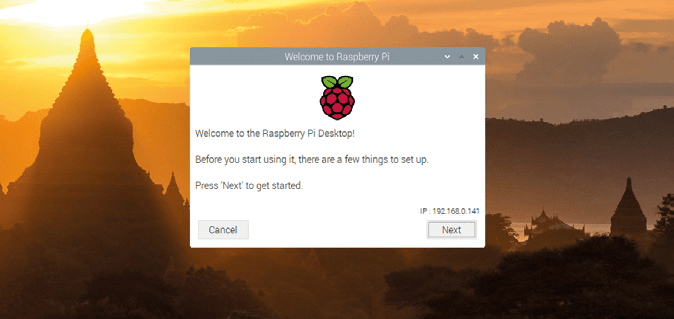
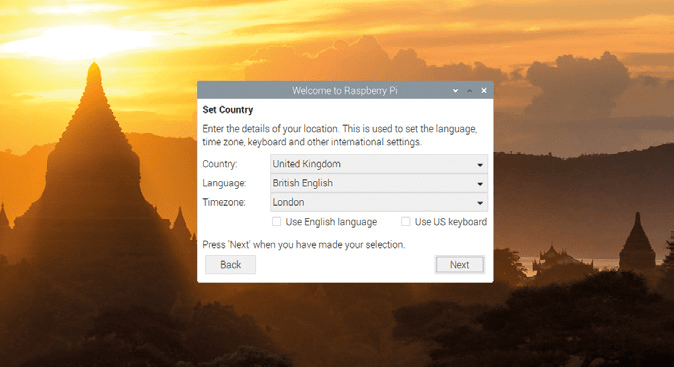
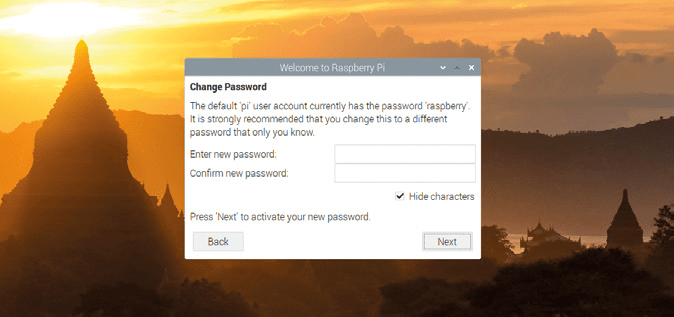
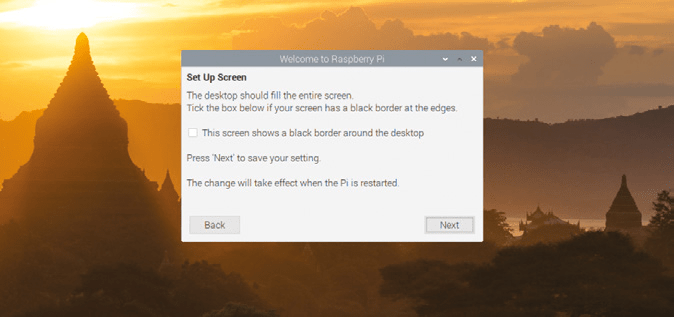
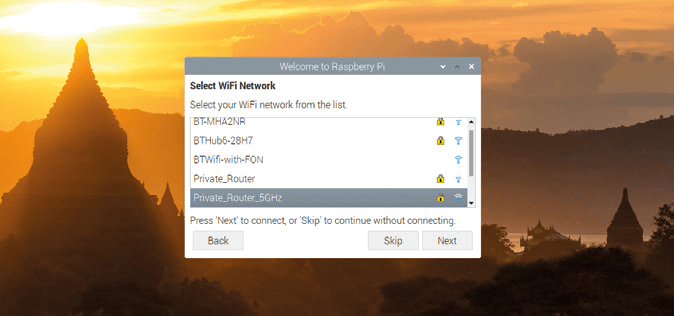
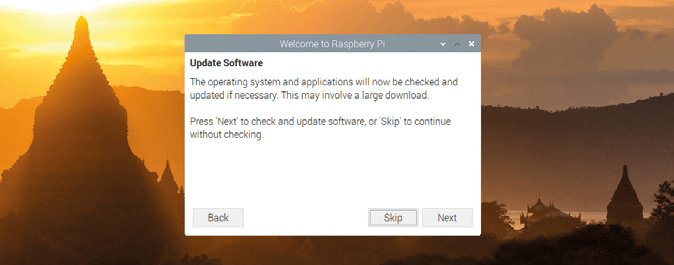
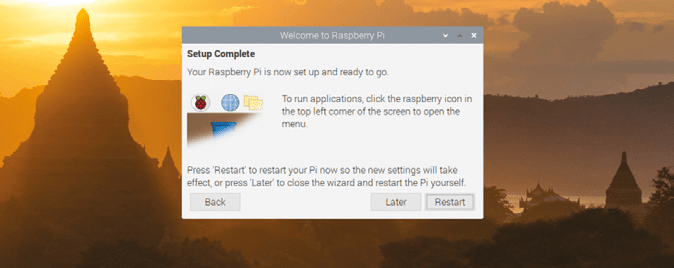
restart ချပြီး ပြန်တက်လာရင် တော့ Pi OS ကို စတင် အသုံးပြုလို့ရနိုင်ပါပြီခင်ဗျာ ….
Thanks for reading ..
November လအတန်း သစ် သင်တန်းသား လက်ခံနေပါပြီ >> Enroll Now
 BNN TECH
2 responses to “Raspberry Pi OS setup and installation ( Episode 4 )”
ဖတ်ရင်း လိုချင်လာပြီ
Thank you, Sir.
LikeLike
❤️
LikeLike