
Installation & Usage of maldet (Malware Detect) on Linux
LMD : Linux Malware Detect ကတော့ linux server တွေအတွက် malware scanner တစ်ခုဖြစ်ပါတယ် malware ဆိုတာဘာ လိုဆိုတာ ဒီနေရာမှာ ရှင်းပြမှာမဟုတ်ပါဘူး အားလုံးလဲ လေ့လာပြီးသားလို့ ထင်ပါတယ် malware တို့ virus တို့ linux မှာ မရှိနိုင်ဘူး ဆိုတဲ့ အတွေးကို ဒီစာကိုဖတ်ပြီးတဲ့ အချိန်က စပြီးဖယ်လိုက်ပါ ဘာလို့လဲဆိုရင် မြင်သာအောင်ပြောပြမယ် မြန်မာပြည်မှာ sony ခေတ်က ဆို လူတိုင်း sony , huawei ခေတ်ဆို huawei တန်ဖိုးတွေကို ပြောတာမဟုတ်ပါဘူး အသုံးပြု မှုများတာနည်းတာ နဲ့ပဲဆိုင်ပါတယ် ဒီလိုပါပဲ linux ကို လူသုံးနည်းနေလို့ ဖြစ်မှာပါ
အိုကေ ဆက်သွားကြမယ်လေ ဒီအပိုင်းမှာ ကျွန်တော်က maldet ဆိုတဲ့ (Malware Detect) ကို install လုပ်ပုံနဲ့ အသုံးပြုပုံပြောပြမှာလေနော်
အခုက linux server မှာ install လုပ်တယ်ဆိုတော့ သူက အရေးကြီးလို့ လို့ မထင်စေချင် လူတိုင်းရဲ့ ဒေတာ အကုန်လုံးက ရွှေနော် အဆင်ပြေရင် ကြိုက်တဲ့နေရာမှာတင်ပါ Linux နော်
1. How can I install Maldet on server ?
Linux server ပေါ် မှာ LMD (Linux Malware Detect) ကို install လုပ်ရတာ အရမ်းလွယ်ကူပါတယ်
ကျွန်တော် ပြောပြသွားသလို အဆင့်ဆင့်လုပ်ဆောင်သွားပါ
အရင်ဆုံး လိုအပ်တဲ့ ဖိုင်တွေ download လုပ်ဖို့ wget ကို အရင် install ရပါမယ်
Redhat,CentOS, Fedora တွေမှာဆိုရင် အောက်ပါအတိုင်း
# yum install wget
Debian base OS တွေမှာဆိုရင်
# apt install wget
နောက်တစ်ဆင့် အနေနဲ့ ကတော့
inotify-tools ကို install လုပ်ရမှာ ပါ ဒီ tools အကြောင်းကို သိချင်တာပဲဖြစ်ဖြစ် တိုက်ရိုက် down ချင်တာပဲ ဖြစ်ဖြစ် ဒီမှာကလစ် လိုက်ပြီး ကြည့်ရှု့လေ့လာနိုင်ပါတယ် install လုပ်တာကတော့
Redhat,CentOS, Fedora တွေမှာဆိုရင် အောက်ပါအတိုင်းဖြစ်ပါတယ်
# yum install inotify-tools
Debian base OS ဆိုရင်တော
# apt install inotify-tools
အားလုံးပြီးသွားပြီဆိုရင် LMD ကို download လုပ် ပြီး install လုပ်ဖို့ရာ အောက်ပါအတိုင်းလုပ်ဆောင်နိုင်ပါတယ်
# wget http://www.rfxn.com/downloads/maldetect-current.tar.gz
# tar -xzvf maldetect-current.tar.gz
# cd maldetect-*
# sh install.sh
install လုပ်တာအားလုံးပြီမြောက်သွားပါက cofig ဖိုင်ကိုသွားပြင်ကြတာပေါ့
ဖိုင် path ဖြစ်တဲ့ /usr/local/maldetect/conf.maldet ဆီကို မိမိ ကြိုက်နှစ်သက်တဲ့ editor သုံးပြီးedit လုပ်နိုင်ပါတယ်
အဲ့ဒီမှာ QUARANTINE OPTIONS ဆိုတာကို ရှာပြီး အောက်ကပုံအတိုင်း ပြောင်ပေးပါ
default အနေနဲ့က quarantine_hits=”0″ ဖြစ်နေပါမယ် zero ကို “1” ပြောင်းပေးရုံပါပဲ နောက်တစ်ခုက
quarantine_clean=”0″ ကိုလည်း “1” ပြောင်းပေးရုံပါပဲ ပြောင်းပြီးပြီဆိုရင်vi သုံးထားရင် Esc > :wq နဲ့ထွက်လိုက်ပါ
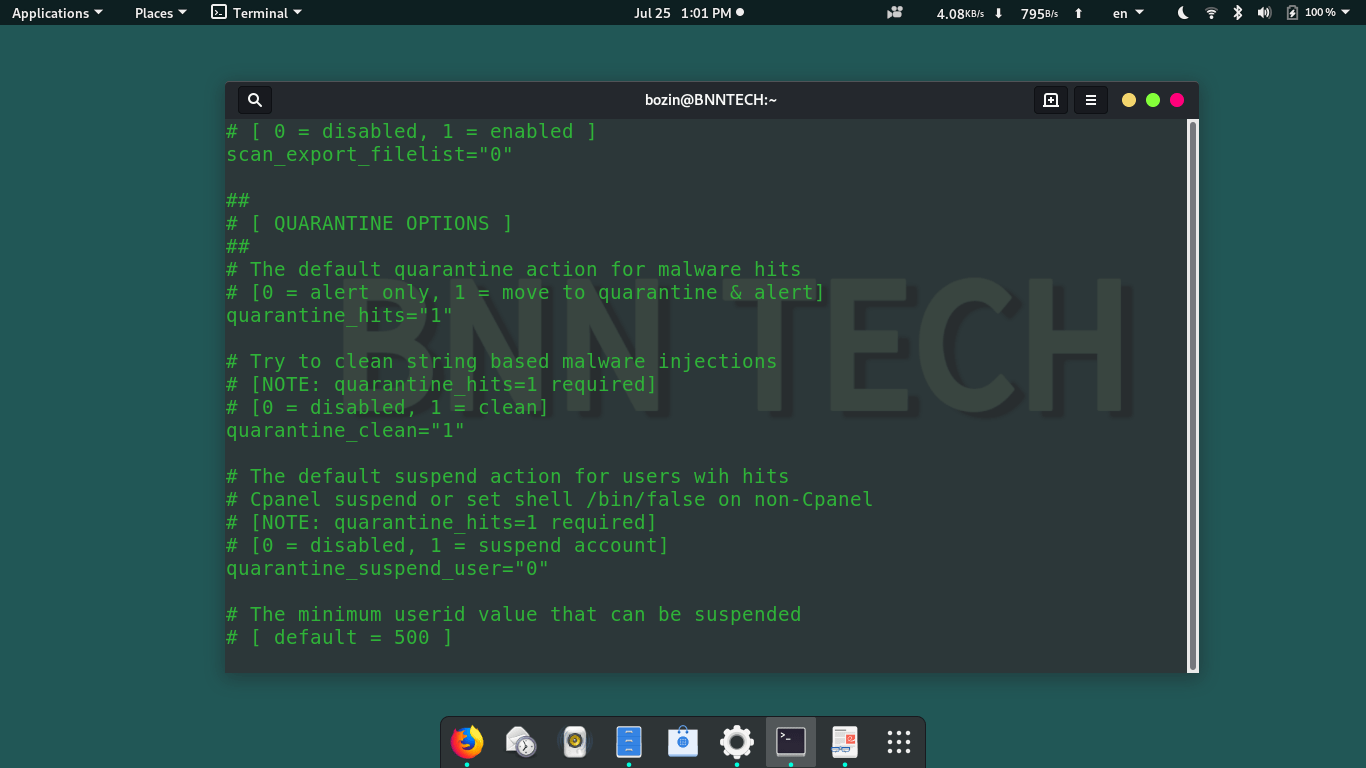
ပြီးပြီဆိုရင်တော့
LMD ကိုဘယ်လို အသုံးပြုမလဲ?
scan စစ်မယ် ဆိုကြပါတော့ အောက်ပါအတိုင်းစစ်နိုင်ပါတယ်
# maldet -a /path/to/scan OR maldet --scan-all /path/to/scan
အောက်က ပုံအရ ကျွန်တော် scan လုပ်နေတာမြင်ရမှာပါ
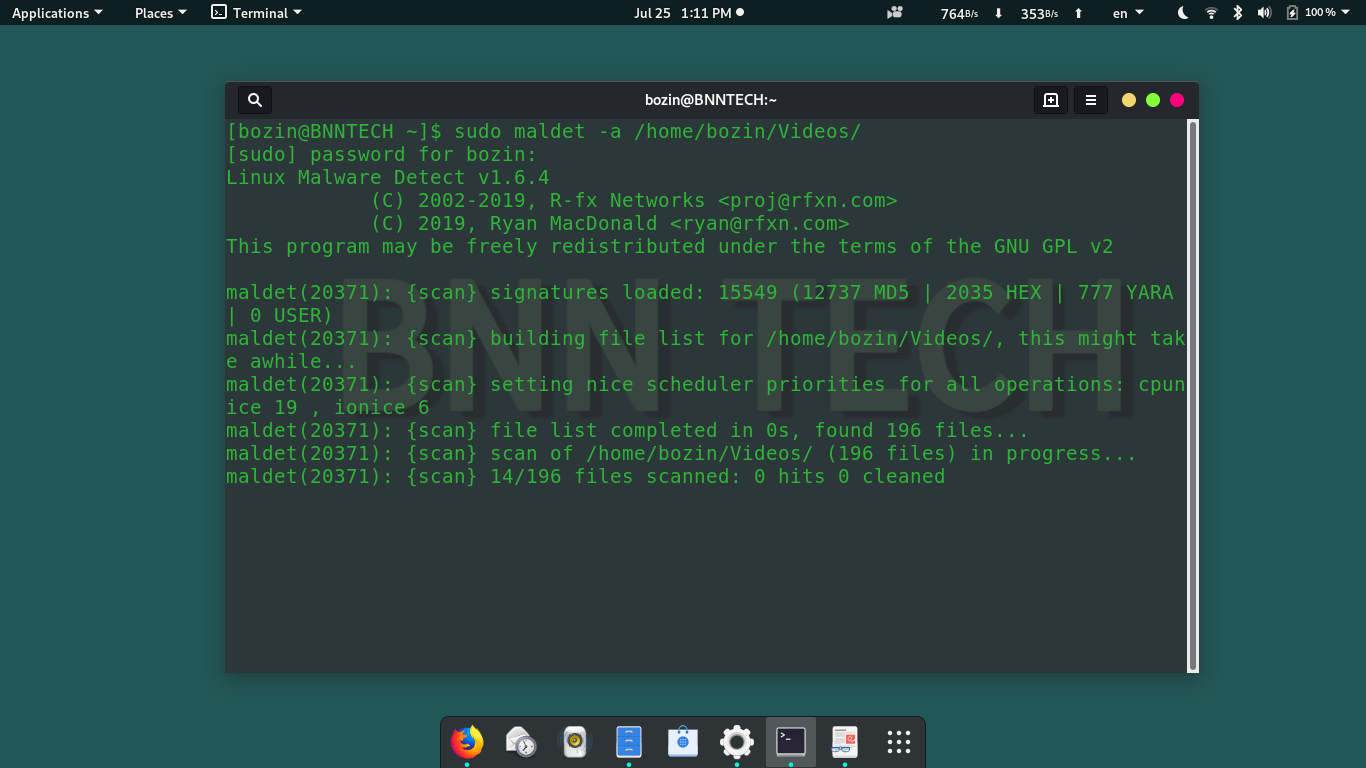
scan စစ် ပြီးပြီဆို ကျွန်တော် select ထားတား scan id တွေကို copy ကူးပြီး
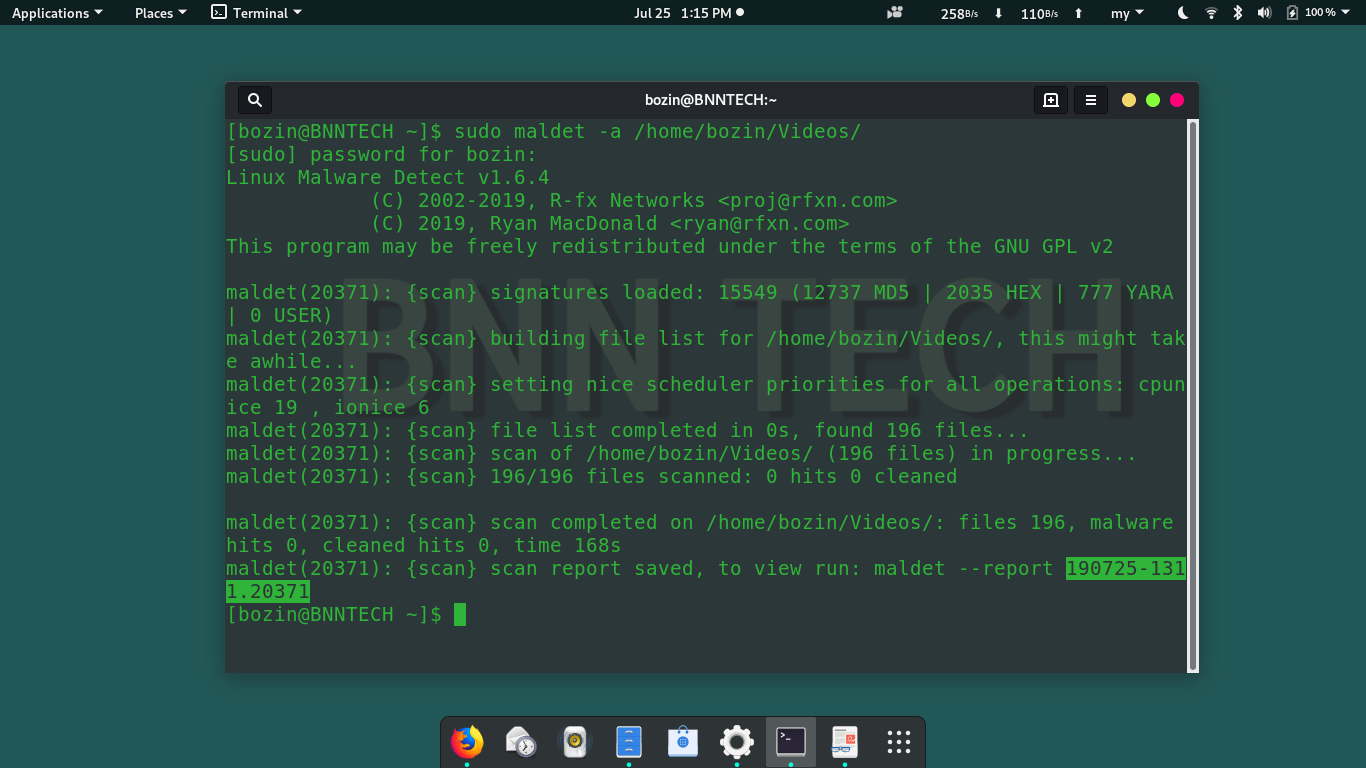
scan report ကို အောက်ပါအတိုင်းဖတ်နိုင်ပါတယ် ပေါ်လာမှာက အောက်ကပုံအတိုင်းပါ
# maldet -e SCAN ID
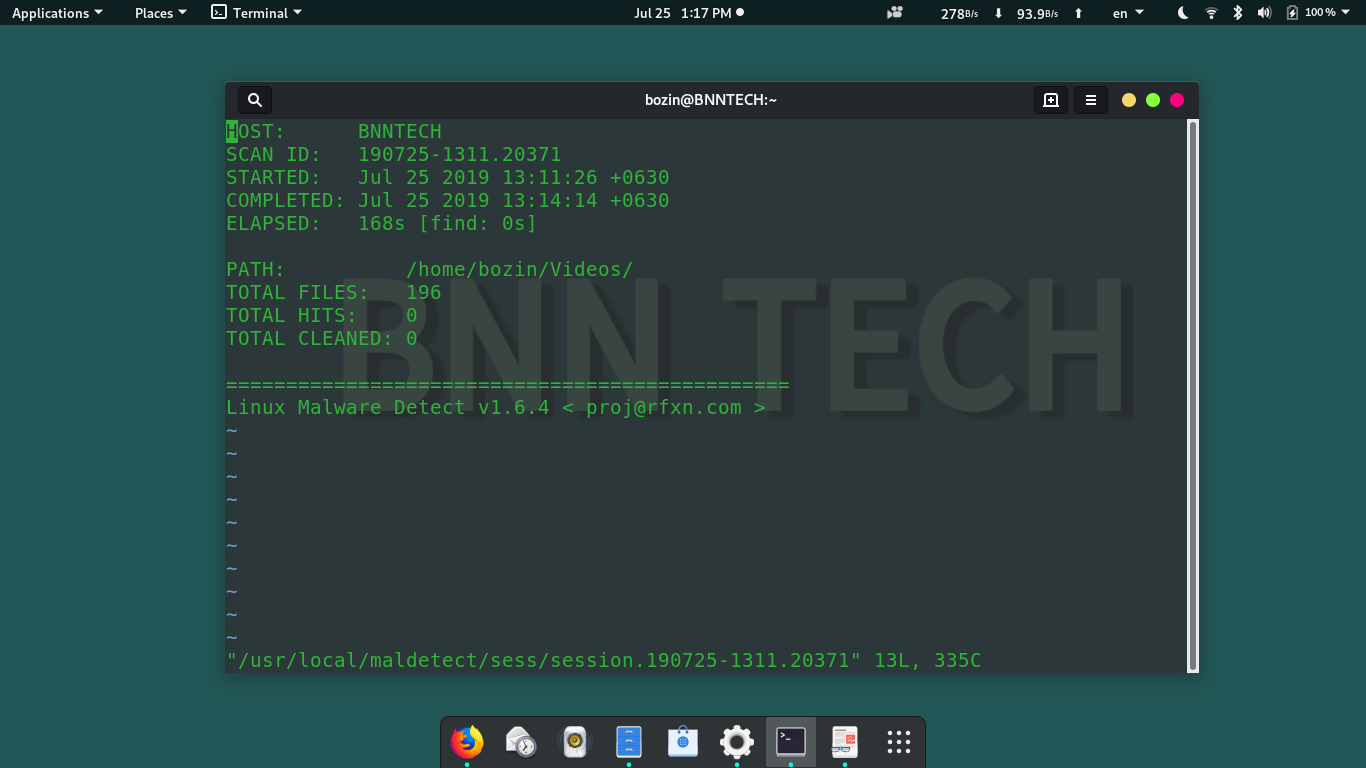
scan ဖတ်လိုက်တာ scan id လည်းရပြီဆိုရင်
Quarantine နဲ့ clean တစ်ခုခုလုပ်ရပါမယ် Quarantine လုပ်မယ်ဆိုရင် အောက်ပါအတိုင်း
# maldet -q SCAN ID
# maldet –quarantine SCANID
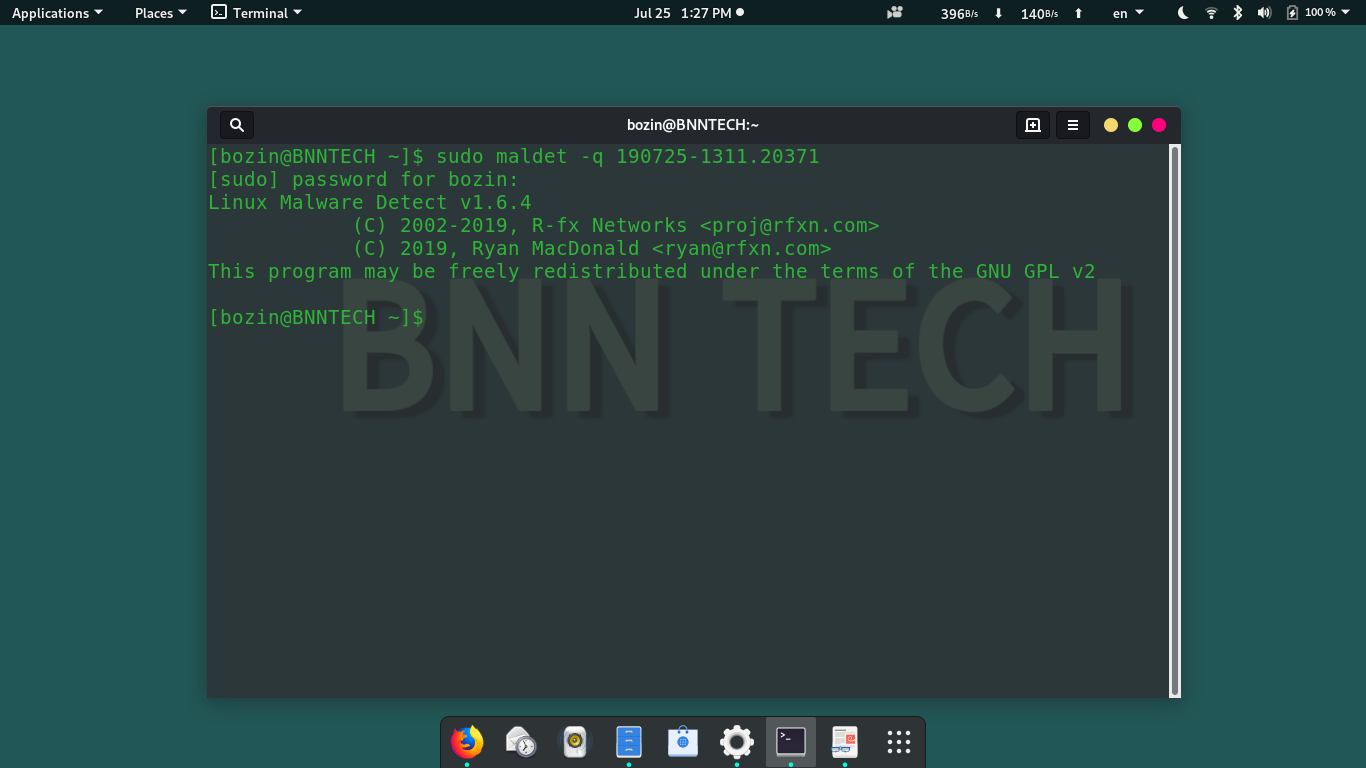
Clean လုပ်မယ်ဆိုရင် အောက်ပါ command အတိုင်းလုပ်ရပါမယ်
# maldet -n SCAN ID
# maldet --clean SCAN ID
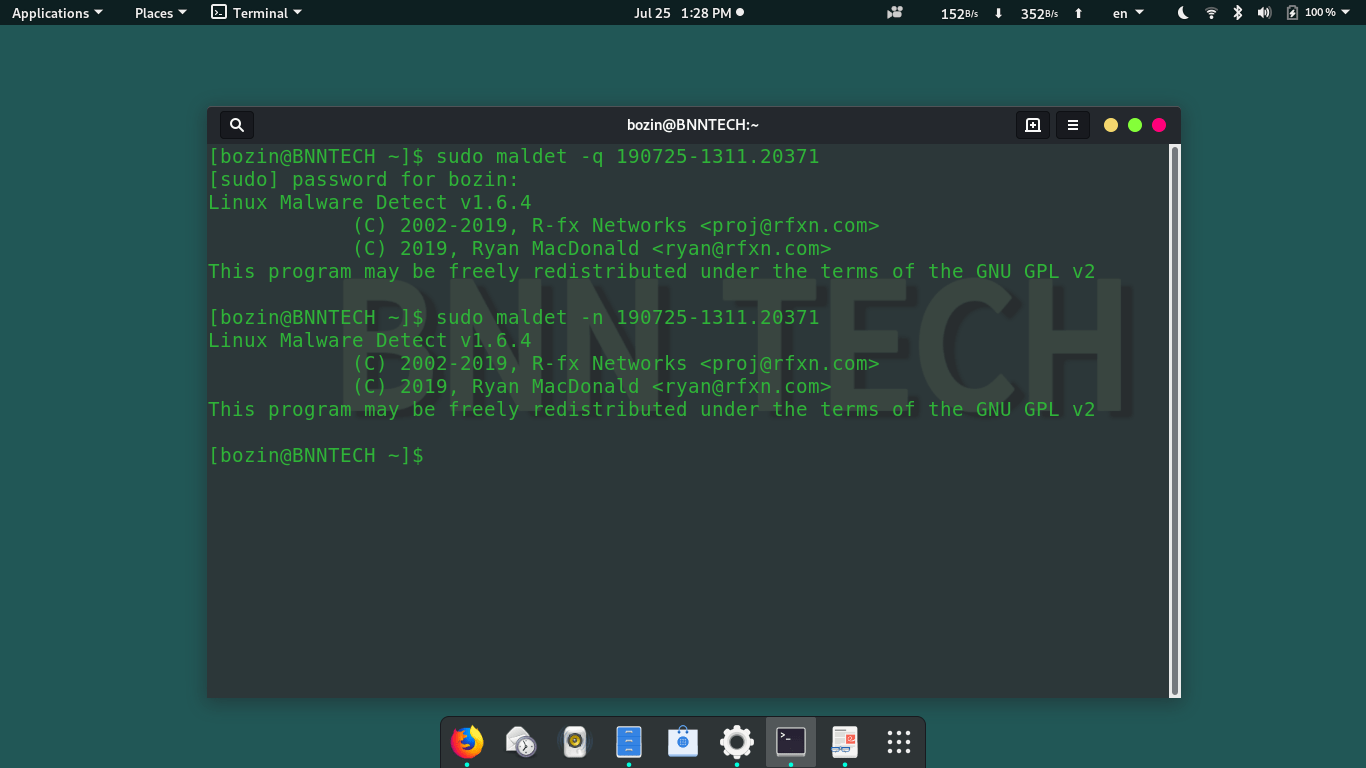
quarantin လုပ်ခဲ့တဲ့ ဖိုင်ကို restore ပြန်လုပ်ချင်ရင်တော့ အောက် command အတိုင်း ပါပဲ
# maldet -s FILENAME
# maldet --restore FILENAME
ဒီ လောက်ပါပဲ
အခု LMD သည် ဒီထက်မက သော စွမ်းဆောင်ရည်တွေများကြီးကျန်ပါသေးသည် မိမိဘာသာ ဆက်လေ့လာနိုင်ရင် အသိ တစ်ခုပေးချင်သာဖြစ်သည်
အားလုံးကိုကျေးဇူးတင်ပါတယ် ကြိုက်နှစ်သက်ပါက Facebook page ကို Like လုပ်သွားပါ
 BNN TECH